TUGAS PENGENALAN INTERNET
TROUBLESHOOTING PC PADA LEPTOP

OLEH :
KELOMPOK 1
KELAS B
 SITI NURHAYANI (91101030)
ASNAYATI (91101035)
LM AMALUDDIN (91101040)
SULFIATI (91101052)
JUMRIA BAJO (91101051)
ZUBARDIN (91101050)
ARFAN RUSDIN (911010 )
SITI NURHAYANI (91101030)
ASNAYATI (91101035)
LM AMALUDDIN (91101040)
SULFIATI (91101052)
JUMRIA BAJO (91101051)
ZUBARDIN (91101050)
ARFAN RUSDIN (911010 )
JURUSAN
MANAJEMEN INFORMATIKA
AKADEMI
MANAJEMEN INFORMATIKA DAN KOMPUTER
(AMIK )MILAN
DHARMA BAUBAU
2012
KATA PENGANTAR
Dengan segala kerendahan hati penulis memanjatkan puji syukur
kehadiratAllah SWT atas berkat dan karunia-Nya sehingga penulis dapatmenyelesaikan penulisan
Tugas Makalah ini untuk memenuhi dalam bidang penilaian matakuliah PENGENALAN INTERNET yang berjudulTingkat Penggunaan PC (PersonalComputer)
Dibanding Laptop (Notebook) pada Kalangan Mahasiswa´.Mungkin dalam
pembuatan makalah ini masih banyak kekurangan baik itudari segi penulisan, isi
dan lain sebagainya, maka penulis sangat mengharapkankritikan dan saran guna
perbaikan untuk pembuatan makalah untuk hari yang akandatang.
Demikianlah sebagai pengantar kata, dengan iringan serta harapan
semogatulisan sederhana ini dapat diterima dan bermanfaat bagi pembaca.Atas
semua ini penulis mengucapkan ribuan terima kasih yang tidak terhingga,
semoga segala bantuan dari semua pihak mudah - mudahan
mendapat amal baik yang diberikanoleh Allah SWT.
Baubau, 1 Agustus 2012
Penulis Kelompok 1
BAB I
PENDAHULUAN
1.1 Latar
Belakang
Latar belakang biasanya
menjadi problem dalam memilih perangkat, jenis,dan spesifikasi sebuah komputer.
Jika cukup banyak uang, kita bisamemilih sesuai keinginan kita, mau membeli
laptop atau personalcomputer (selanjutnya PC). Uang juga bukan menjadi tolak
ukur utamaseseorang dalam memilih perangkat komputer, karena masih ada
sudut pandang lain dalam pemilihan perangkat komputer. Diantaranya
adalahtingkat kerusakan, intensitas pemakaian, kegunaan, dan efektivitas.
Jikadilihat dari tingkat kerusakan, PC dan laptop memiliki resiko yang
sama.Perbedaan kerusakan yang terjadi pada laptop dan PC adalah
hargaonderdilnya, harga onder laptop hampir sama dengan harga seperangkatlaptop
baru.Tapi kelebihannya laptop pada bentuknya yang fleksibel dantahan terhadap
goncangan.
Sedangkan kerusakan yang terjadi pada PC jauh lebih murah,
karena kita hanya perlu mengganti komponen yangrusak dengan harga yang
terjangkau.Selain itu PC sangat rentan terhadapgoncangan dan benturan.Dilihat
dari intensitas pemakaian, PC bisa digunakan lebih lamadibandingkan laptop. Hal
ini dikarenakan PC memiliki daya tahan yang baik dan tidak memiliki efek
yang buruk jika digunakan 24 jam nonstop.Sedangkan laptop diciptakan khusus
untuk penggunaan berdurai pendek dan dapat menimbulkan efek berlebih jika
sering dipakai terlalu lama.Dari segi kegunaan laptop baik digunakan oleh orang
yang sukan bepergian atau eksekutif yang suka keluar kantor. Sedangkan PC
baik digunakan oleh pekerja yang kesehariannya harus bekerja
menghadapkomputer, seperti trader, pemain pialang, arsitek, programer, dan gamer.
DAFTAR
ISI
HALAMAN JUDUL
KATA PENGANTAR ..................................................................................... 1
BAB I PENDAHULUAN
1.1 Latar Belakang............................................................................ 2
BAB II LANDASAN TEORI
2.1 DEFINISI TROUBLESHOOTING............................................ 5
2.2 DEFINISI PC DAN LAPTOP.................................................... 5
2.2.1
JENIS-JENIS
PC................................................... 6
2.2.2
JENIS-JENIS
LEPTOP......................................... 8
2.2.3
KOMPONEN
PADA PC DAN LAPTOP............ 8
1. KOMPONEN PC............................................ 9
2. KOMPONEN LEPTOP.................................. 12
2.3DEFINISI BLOG DAN LANGKAH MEMBUAT BLOG...... 12
BAB III ANALISA DAN PERENCANAAN SISTEM
3.1
ANALISA
SISTEM................................................................... 18
3.3.1
Masalah
Pada Power Suply............................................. 18
3.3.2
Masalah
Pada Mother Board.......................................... 19
3.3.3
Masalah
Pada Hardisk.................................................... 21
3.3.4
Mengatasi
Masalah Pada CD/DVD/ROM/RW.............. 22
3.3.5
Pesan Kesalahan Bios.................................................... 23
3.3.6
Battery
CMOS Rusak/Lemah......................................... 24
3.3.7
Contoh
Masalah Pada PC............................................... 25
3.3.8
Contoh
Masalah Pada Laptop......................................... 27
3.3.9
Prosedur
Troubleshooting PC/LEPTOP (Terjadi Hang). 29
3.3.10
Prosedure
Troubleshooting PC/
LEPTOP BSODs ........................................................... 29
3.3.11
Prosedure
Troubleshooting Removable
Disk tidak Terbaca pada PC / LEPTOP.......................... 30
3.3.12
Prosedure
Troubleshooting PC/LEPTOP
(diagnosa
kerusakan)...................................................... 30
3.4 PERANCANGAN
SISTEM
3.4.1
Perubahan
Judul dan Edit Posting.................................. 31
3.4.2
Perancangan
Latar Belakang (Pemilihan Latar).............. 32
3.4.3
Input
Postingan Entri Data............................................. 33
3.4.4
Penambahan
Bahasa HTML (Hyper Text
Markcup Language)
pada postingan.............................. 33
3.4.5
Arsip
Blog....................................................................... 34
3.4.6
Hasil
Blog Menu Utama................................................. 34
BAB
IV....................................................................................................... PENUTUP
3.5 Kesimpulan
.................................................................................... 35
3.6 Saran............................................................................................... 35
BAB II
LANDASAN TEORI
2.1 Definisi Troubleshooting
Troubleshooting merupakan
cara menyelesaikan masalah pada sistem komputer atau piranti teknologi lain
menggunakan metode yang sistematik. Pendekatannya adalah menemukan sumber
permasalahan atau kesalahan agar nantinya dapat diperbaiki.Troubleshooting
sering disalahartikan sebagai masalah itu sendiri, bukan metode penyelesaian
masalahnya.
2.2 Definisi PC dan Laptop
a.
PC adalah Prosesor, adalah perangkat utama komputer yang mengelola seluruh
aktifitas komputer itu sendiri. Prosesor terdiri dari dua bagian utama, yaitu ;
·
Control Unit (CU), merupakan komponen utama prosesor
yang mengontrol semua perangkat yang terpasang pada komputer, mulai dari input
device sampai output device.
·
Arithmetic Logic Unit (ALU), merupakan bagian dari
prosesor yang khusus mengolah data aritmatika (menambah, mengurang dll) serta
data logika (perbandingan).
b. Laptop adalah (dikenal
juga dengan istilah notebook/powerbook) adalah komputer portabel
(kecil dan dapat dibawa ke mana-mana dengan mudah) yang terintegrasi pada
sebuah casing. Beratnya berkisar dari 1 hingga 6 kilogram tergantung
dari ukuran, bahan dan spesifikasi. Sumber
listrik berasal dari baterai atau A/C adaptor yang dapat digunakan untuk mengisi ulang baterai dan
menyalakan laptop itu sendiri. Baterai Laptop pada umumnya dapat bertahan
sekitar 1 hingga 6 jam bergantung pada cara pemakaian, spesifikasi, dan ukuran
baterai.
2.2.1 Jenis-Jenis PC
1. BERDASARKAN DATA YANG DIOLAH
a)
 Computer Analolog
 Computer Analolog
 b.) Computer digital
 c.) Computer Hybrid
2. KOMPUTER
BERDASARKAN PROCESSORNYA
 a.) Microcontroller
  b.) Microcomputer
 c.) Engineering
Workstation
c.) Engineering
Workstation 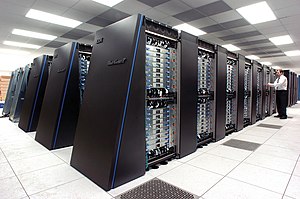 d.) Super
Komputer
d.) Super
Komputer  e.) Personal Computer (PC)
3. KOMPUTER BERDASARKAN BENTUK FISIKNYA
a)
Tower
b)
 Desktop
 Desktop
c)
Portable
d)
 Notebook
 Notebook
e)
Subnotebook
f)
 Palmtop
 Palmtop
2.2.2 Jenis-Jenis Laptop
1. Toshiba
2. Acer
3. Zyrex
4. Apple
2.2.3 Komponen-Komponen pada Pc dan Laptop
1. Komponen pada PC
Komponen-Komponen Komputer
Komputer terdiri dari tiga komponen utama yang tidak dapat dipisahkan,
yaitu ;
1. Hardware (perangkat keras), Merupakan peralatan fisik dari komputer yang
dapat kita lihat dan rasakan. Hardware ini terdiri dari ;
·
Input/Output Device (I/O Device) Terdiri
dari perangkat masukan dan keluaran, seperti keyboard dan printer.
·
Storage Device (perangkat penyimpanan)
Merupakan media untuk menyimpan data seperti disket, harddisk, CD-I, flash disk
dll.
·
Monitor /Screen Monitor merupakan sarana
untuk menampilkan apa yang kita ketikkan pada papan keyboard setelah diolah
oleh prosesor. Monitor disebut juga dengan Visual Display Unit (VDU).
·
Casing Unit adalah tempat dari semua
peralatan komputer, baik itu motherboard, card, peripheral lain dan Central
Procesing Unit (CPU).Casing unit ini disebut juga dengan System Unit.
·
Central Procesing Unit (CPU) adalah
salah satu bagian komputer yang paling penting, karena jenis prosesor
menentukan pula jenis komputer. Baik tidaknya suatu komputer, jenis komputer, harga
komputer, ditentukan terutama oleh jenis prosesornya.Semakin canggih prosesor
komputer, maka kemampuannya akan semakin baik dan biasanya harganya akan
semakin mahal.
2. Software (perangkat lunak), merupakan program-program komputer yang
berguna untuk menjalankan suatu pekerjaan sesuai dengan yang dikehendaki.
Program tersebut ditulis dengan bahasa khusus yang dimengerti oleh komputer.
Software terdiri dari beberapa jenis, yaitu ;
·
Sistem Operasi, seperti DOS, Unix,
Linux, Novell, OS/2, Windows, Adalah software yang berfungsi untuk mengaktifkan
seluruh perangkat yang terpasang pada komputer sehingga masing-masingnya dapat
saling berkomunikasi. Tanpa ada sistem operasi maka komputer tak dapat
difungsikan sama sekali.
·
Program Utility, seperti Norton Utility,
Scandisk, PC Tools, dll.Program utility berfungsi untuk membantu atau
mengisikekurangan/kelemahan dari system operasi, misalnya PC Tools dapat
melakukan perintah format sebagaimana DOS, tapi PC Tools mampu memberikan
keterang dan animasi yang bagus dalam proses pemformatan. File yang telah
dihapus oleh DOS tidak dapat dikembalikan lagi tapi dengan program bantu hal
ini dapat dilakukan.
·
Program Aplikasi, seperti GL, MYOB,
Payroll dll. Merupakan program yang khusus melakukan suatu pekerjaan tertentu,
seperti program gaji pada suatu perusahaan. Maka program ini hanya digunakan
oleh bagian keuangan saja tidak dapat digunakan oleh departemen yang lain.
Biasanya program aplikasi ini dibuat oleh seorang programmer komputer sesuai
dengan permintaan / kebutuhan seseorang / lembaga/ perusahaan guna keperluan
interennya.
·
Program Paket, seperti Microsofr office,
Adobe fotoshop, macromedia studio, open office dll Adalah program yang disusun
sedemikian rupa sehingga dapat digunakan oleh banyak orang dengan berbagai
kepentingan. Seperti MS-office, dapat digunakan oleh departemen keuangan untuk
membuat nota, atau bagian administrasi untuk membuat surat penawaran dan lain
sebagainya.
·
Bahasa Pemrograman, PHP, ASP, dBase,
Visual Basic, dll.Merupakan software yang khusus digunakan untuk membuat
program komputer, apakah itu sistem operasi, program paket dll. Bahasa
Pemrograman ini biasanya dibagi atas 3 tingkatan, yaitu ;
· Low Level Language, bahasa pemrograman generasi pertama,bahasa
pemrograman jenis ini sangat sulit dimengerti karena instruksinya menggunakan
bahasa mesin. Biasanya yang mengerti hanyalah pembuatnya saja.
· Midle Level Language, merupakan bahasa pemrograman tingkat menengah
dimana penggunaan instruksi sudah mendekati bahasa sehari-hari, walaupun begitu
masih sulit untuk di mengerti karena banyak menggunakan singkatansingakatan
seperti STO artinya simpan (singkatan dari STORE) dan MOV artinya pindah
(singkatan dari MOVE).Yang tergolong kedalam bahasa ini adalah Assembler,
ForTran (Formula Translator).
· High Level Language, merupakan bahasa tingkat tinggi yang mempunyai cirri
mudah dimengerti, karena menggunakan bahasa sehari-hari, seperti BASIC, dBase,
Visual Basic, VB.Net dll.
3. Brainware
(User),
User adalah personel-personel yang terlibat langsung dalam pemakaian komputer,seperti
Sistem analis, programmer, operator, user, dll. Pada organisasi yang cukup
besar, masalah komputerisasi biasanya ditangani oleh bagian khusus yang dikenal
dengan bagian EDP (Electronic Data Processing), atau sering disebut dengan EDP
Departemen, yang dikepalai oleh seorang Manager EDP.
2. Komponen pada Laptop
1.Layar/LCD
 2. Harddisk
  3.Memory/RAM
4.
Baterai
2.3 Blog
Blog adalah
Blog
berasal dari kata Web dan Log (WEBLOG) yang berarti catatan online (yang berada
di web).Pengertian yang lebih lengkap, blog adalah situs web yang berisi
tulisan, artikel atau informasi bermanfaat yang diupdate (diperbaharui) secara
teratur dan dapat diakses secara online baik untuk umum maupun pribadi
Langkah-langkah membuat blog di blogger :
Blogger.com platform
blog yang jadi salah satu blog pilihan blogger Indonesia terutama buat yang
baru belajar sepertiku.Walau sebagian blogger pro mencibir blogspot dan selalu
membanding bandingkan dengan Wordpress.org blogspot selalu yang utama dihatiku
karena dia gratis dan sudah support beragam script dan bisa memasang
iklan.Langsung saja ini langkah demi langkah cara membuat blogger di Blogspot
terbaru :
1.
Membuat Email di Gmail.com
Blogger.com
sudah di akusisi oleh Google jadi
langkah pertama dalam membuat blog di blogspot ialah kita wajib untuk memiliki
akun GMAIL sebagai email yang digunakan untu daftar di blogger.com.
Walaupun sebenarnya bisa menggunakan email lain tapi percaya deh mending make
GMAIL dari awal.
Cara
Membuat Email di Gmail
Daftar
GMAIL gratis buka www.gmail.com lalu
klik di pojok kanan atas Create An Account atau Buat Akun
 |
 Tinggal
isi data data di akun gmail yang akan dibuat seperti nama, tempat tanggal lahir
, password dan lain-lain.
Tinggal
isi data data di akun gmail yang akan dibuat seperti nama, tempat tanggal lahir
, password dan lain-lain.
Biasanya
dalam membuat email di GMAIL kita perlu verifikasi lewat nomor handphone jadi
usahakan masukan nomor handphone yang bisa dikirimin sms dari Google untuk
verifikasi.
Setelah
email di Gmail dibuat baru kita bisa melanjutkan ke step 2 membuat blog.
2. Daftar di Blogger.com
Setelah
membuat email di GMAIL sekarang saatnya daftar di www.Blogger.com

|
daftar blogger | Sign Up
|
 Isi
data-data sesuai keinginan :
Isi
data-data sesuai keinginan :|
Cara Membuat blog
|
|
|
· email : email GMAIL yang kita
buat tadi di tahap 1
· Password : pilihlah password
minimal 8 karakter
· Display Name (nama tampilan)
: Merupakan nama yang digunakan sebagai nama kita di akun blog nanti. Misal aku
memilih nama "ayead gaptek" maka nama yang akan muncul ketika aku
posting nanti ialah "posted by ayead gaptek atau diposting oleh sinar
jhimiryes"
· Gender (Jenis Kelamin) : pilih kelamin
sesuai kenyataan atau kalau ragu pilih "other atau lainnya"
· Birthday
(tanggal lahir) : masukan dengan format tanggal/bulan/tahun misal jika tanggal
lahir 17 agustus 1945 maka yang dimasukkan = 17/08/1945 jika dalam format
bahasa inggris seperti gambar dibawah maka format tanggalnya ialah
bulan/tanggal/tahun
· Word
Verification (verifikasi) : masukan karakter yang terdapat di bawah
· Lalu
centang Acceptance of terms (penerimaan peryaratan)
· Klik
Continue / Lanjutkan
3. Membuat Blog | Cara Membuat Blog
 Sampai proses diatas
sobat sudah selesai cara membuat akun Blogger, sekarang saatnya membuat
BLOGnya.
Sampai proses diatas
sobat sudah selesai cara membuat akun Blogger, sekarang saatnya membuat
BLOGnya.
Di
akun blogger klik "Blog baru" untuk membuat blog. Lalu akanmuncul
halaman untuk memilih Judul, Alamat Blog dan Template.
 |
|
Cara
Membuat Blogger : memilih Judul, Alamat dan template
|
4. Pilih Judul dan Alamat blog.
· Judul
digunakan sebagai penama blog, misal untuk blog ini dulu kuberi judul Blognya
TROUBLESHOOTING PC DAN LAPTOP
· Alamat
merupakan url alamat blog yang diinginkan misal alamat blog http://sinarjhimiryes.blogspot.com
Saran : dalam memilih judul dan nama blog jangan
pilih yang aneh atau susah dieja maupun menggunakan simbol yang aneh-aneh.
Pilih yang mudah diingat orang lain dan tidak membingungkan.
Memilih Template Blog
Ada
berbagai template bawaan dari blogger yang tersedia sobat bisa memilih terserah
sesuai dengan yang disuka lalu klik 'Buat Blog'
5. Blog Sudah Jadi
Selamat !sampai disini
blog sudah berhasil dibuat, namun masih kosong. Setelah ini akan ada beberapa
hal yang perlu di setting sebelum melakukan posting.
BAB III
ANALISA DAN PERANCANGAN SISTEM
3.1
Analisa Sistem
Analisis
Sistem dapat didefinisikan sebagaipenguraiandari suatu sistem informasi yang
utuh ke dalam bagian-bagian komponennya dengan maksud untuk mengidentifikasikan
dan mengevaluasipermasalahan-permasalahan, kesempatan-kesempatan hambatan-hambatanyang
terjadi dan kebutuhan-kebutuhan yang diharapkan sehingga dapat diusulkan
perbaikan-perbaikan. Atau secara lebih mudahnya, analisis sistem adalah
penelitian atas sistem yang telah ada dengan tujuan untuk merancang sistem yang
baru atau diperbarui. Tahap analisis sistem ini merupakan tahap yang sangat kritis
dan sangat penting, karena kesalahan di dalam tahap ini akan menyebabkan juga
kesalahan di tahap selanjutnya.
3.3.1 Masalah Pada Power Supply
Gejala : Setelah dihidupkan PC tidak bereaksi apa-apa, tidak ada
tampilan di monitor, tidak ada lampu indikator (led) yang menyala, kipas power
supply tidak berputar, lampu indikator pada monitor tidak menyala.
Solusi : Periksalah apakah kabel terhubung dengan benar dan steker
terpasang dengan baik pada soketnya, periksa juga apakah ada tombol on/off
dibelakang tepatnya dibelakang Power Supply sudah dalam posisi On, Jika sudah
yakin terpasang dengan benar tapi tetap tidak ada respon untuk meyakinkan
silahkan anda ganti kabel power dengan yang anda yakini bagus. Masalah terjadi
karena tidak adanya tegangan listrik yang masuk, kerusakan ada pada kabel
power.
Masalah: Setelah dihidupkan PC tidak bereaksi apa-apa, tidak ada tampilan
di monitor, tidak ada lampu indikator (led) yang menyala, kipas power supply
tidak berputar, lampu indikator pada monitor menyala.
Solusi : Lakukan seperti langkah diatas, tetapi jika masih belum ada
respon berati masalah ada pada Power Supply, Silahkan anda ganti PS nya, Saya
sarankan sebaiknya anda ganti saja Power Supply yang rusak dengan yang baru,
dan hati-hatilah dalam pemasangannya.
Catatan : Jika
kerusakan hanya pada Power Supply saja, Setelah anda menggantinya, komputer
akan kembali bekerja dengan normal. Kecuali jika ada masalah pada komponen yang
lainnya seperti Mother Board, VGA Card dan Memory.
3.3.2
Masalah
Pada Mother Board
Gejala : Setelah dihidupkan, tidak ada tampilan di monitor, lampu
indikator (led) di panel depan menyala, lampu indikator (led) monitor
berkedip-kedip, kipas power supply dan kipas procesor berputar, tidak ada suara
beep di speaker.
Solusi : Langkah
pertama lepas semua kabel power yang terhubung ke listrik, kabel data ke
monitor, kabel keyboad/mouse, dan semua kabel yang terhubung ke CPU, kemudian
lepas semua sekrup penutup cashing. Dalam keadaan casing terbuka silahkan anda
lepaskan juga komponen-komponen lainnya, yaitu kabel tegangan dari power supply
yang terhubung ke Motherboard, harddisk, floppy, hati-hati dalam pengerjaannya
jangan terburu-buru.Begitu juga dengan Card yang menempel pada Mboard (VGA,
Sound atau Card lainnya).Sekarang yang menempel pada cashing hanya MotherBoard
saja.Silahkan anda periksa Motherboadnya dengan teliti, lihat Chip (IC), Elko,
Transistor dan yang lainnya apakah ada yang terbakar.Jika tidak ada tanda-tanda
komponen yang terbakar kemungkinan Motherboard masih bagus, tapi ada kalanya
Mboard tidak jalan karena kerusakan pada program yang terdapat di BIOS.
3.3.3 Masalah Pada Harddisk
Gejala : Pada saat CPU dinyalakan kemudian melakukan proses Post
setelah itu proses tidak berlanjut dan diam beberapa saat tidak langsung masuk
ke operating system, dan kemudian di layar monitor ada pesan “harddisk error,
harddisk Failur, setelah itu muncul pesan “press F1 to continou” setelah kita
menekan tombol F1 tidak masuk Operating system dan muncul pesan “Operating
system not found”.
Solusi : Periksa kabel tegangan dan kabel data yang masuk ke harddisk
apakah longgar, sebaiknya dikencangkan, kemudian nyalakan dan coba anda
dengarkan apakah suara yang keluar dari harddisk normal, jika tidak normal
berati harddisk rusak di controllernya.
Gejala : Pada saat CPU dinyalakan kemudian melakukan proses Post
setelah itu muncul pesan “Operating system not found”.
Solusi : Ada kemungkinan Operating system rusak, bisa diatasi dengan
install ualng atau jika OS anda menggunakan windows 2000/XP ada Fasilitas
Repairnya. atau ada kemungkinan juga harddisk anda tidak terdeteksi dan lakukan
langkah diatas
Gejala : harddisk bad sector?
Solusi : Ada beberapa faktor penyebab terjadi bad sector diantaranya,
tegangan listrik tidak stabil, sering terjadi putusnya aliran listrik secara
mendadak, setelah pemakaina tidak di shot down, pemakaian yang terlalu lama,
ada 2 jenis bad sector yaitu fisik dan software…..Untuk mengatasinya ada
beberapa cara, diantaranya menggunakan software untuk menghilangkan
badsectorpembahan lebih lanjut ada di eBook Metode perbaikan komputer dan bisa
anda dapatkan jika anda bergabung menjadi Member Aktif.
3.3.4
Mengatasi
Masalah Pada CD/DVD/ROM/RW
Gejala : Jenis kerusakan yang biasa ditemui :
1.
Tidak
terdeteksi di windows
2.
Tidak
bisa keluar masuk CD
3.
Tidak
bisa membaca/menulis/hanya bisa membaca saja. (CD)
4.
Tidak
bisa membaca/menulis/write protect (Floppy disk)
Solusi :1. Periksa kabel data dan kabel
tegangan yang masuk ke CD-floppy, perikas di setup bios apakah sudah dideteksi?
sebaiknya diset auto. Periksa apakah led menyala, jika tidak kerusakan di
Controllernya.
2. Kerusakan ada pada mekanik motor
atau karet motor.
3. Kerusakan Biasanya pada optik,
tetapi ada kemungkinan masih bisa diperbaiki dengan cara men-set ualng optik
tersebut.
4. Head Kotor, bisa dibersihkan menggunakan Cutenbud
(langkah-langkah
diatas secara lengkap dapat anda temukan di e-book “Metode perbaikan komputer
cepat dan akurat” dan bisa anda dapatkan jika anda bergabung menjadi member
perbaikankomputer.
3.3.5
Berikut
Pesan kesalahan BIOS
Bunyi
kesalahan BIOS biasanya tidak semua Motherboard menandakan kesalahan yang sama
tergantung dari jenis BIOS nya.
[AMI
BIOS]
Beep
1x : RAM/Memory tidak terpasang dengan Baik atau Rusak, Beep 6x : Kesalahan
Gate A20 – Menunjukan Keyboard yang rusak atau IC Gate A20-nya sendiri, Beep 8x
: Grapihic Card / VGA Card tidak terpasang dengan baik atau Rusak, Beep 11x :
Checksum Error, periksa Batre Bios, dan ganti dengan yang baru.
[AWARD
BIOS]
Beep
1x Panjang : RAM/Memory tidak terpasang dengan Baik atau Rusak, Beep 1x Panjang
2x Pendek : Kerusakan Pada Graphic Card (VGA), Periksa bisa juga Pemasangan
pada slotnya tidak pas (kurang masuk), Beep 1x Panjang 3x Pendek : Keyboard
rusak atau tidak terpasang. Beep Tidak terputus / bunyi terus menerus : RAM
atau Graphic Card tidak terdeteksi.
3.3.6
Batrey
CMOS Rusak / Lemah
Gejala : Muncul Pesan CMOS Checksum Vailure / Batrey Low, diakibatkan
tegangan yang men-supply IC CMOS/BIOS tidak
normal dikarenakan batrey lemah, sehingga settingan BIOS kembali ke
Default-nya/setingan standar pabrik, dan konfigurasi Hardware harus di Set
ulang.
Solusi : Segera Ganti Batrey nya
Gejala : CPU yang sering Hang?
Solusi : Ada beberapa faktor terjadi hanging diantaranya : Ada
BadSector di Harddisk, Ada Virus, Ada masalah di Hardware seperti Memory
Kotor/Rusak, MBoard Kotor/Rusak, Cooling Fan perputaran fan nya sudah lemah,
Power Supply tidak stabil…..sebaiknya jangan dipaksakan untuk digunakan karena
akan berakibat lebih fatal, silahkan hub: kami untuk dapat mengatasi masalah
tersebut
Gejala : Komputer sering tampil blue screen apa penyebabnya?
Solusi : Pesan Blue Screen bisa disebabkan system windows ada yang
rusak, Bisa dari Memory, Bisa dari hardisk, bisa dari komponen lainnya,
tergantung pesan blue screen yang ditampilkan.
Gejala : Komputer jadi lebih lambat dari sebelumnya, padahal awalnya tidak
begitu lambat
Solusi : Penyebab komputer anda prosesnya lambat ada beberapa faktor
yaituSpace hardisk terlalu penuh, terlalu banyak program / software yang
memakan space harddisk dan memory, ada virus, harddisk badsector.
3.3.7
Berikut ini Beberapa Contoh Masalah
pada PC :
Komputer
tidak mau masuk Sistem BIOS
Gejala : Monitor
tidak menampilkan layar, dan tidak terdengar suarabip.Pada
kasus ini, saat kita menyalakan komputer, tidak terdengar suara bunyi bip dan
layarpun tidak menampakkan tampilannya, ini berarti ada masalah dengan RAM,
bisa kemungkinan RAM tersebut tidak terdetect (tidak terbaca), bisa juga RAM
tersebut sudah rusak komponennya. Jika memang RAM tersebut sudah lama, cobalah
untuk mengganti dengan yang baru, namun jika anda merasa yakin RAM komputer
anda masih bagus, bahkan masih baru, cobalah untuk memancing si motherboard
dengan cara mencopot RAM tersebut, lalu nyalakan komputer anda. Maka, tak lama
akan terdengar bunyi bip panjang yang menandakan si motherboard tersebut tidak
dapat mendeteksi RAM. Lalu, matikan komputer dengan sedikit paksaan (menekan
lama tombol turn on), pasang kembali RAMnya, lalu nyalakan kembali komputer
anda. Jika cara “Memancing” ini berhasil, komputer anda akan menyala kembali
dengan normal.
GejalaLain : Terdengar
suara bip berkali-kali.Bila kasus ini terjadi, ada
kemungkinan masalah dengan VGA. Bagi yang menggunakan VGA onboard, mungkin
settingan di BIOS berubah menjadi offboard (external) akibat virus ataupun
tangan manusia lain. Sehingga BIOS akan membaca VGA yang bukan onboard yang
jelas-jelas tidak ada. Cobalah untuk meminjam VGA external, lalu pasangkan,
jika berhasil setting kembali VGA pada BIOS menjadi VGA onboard, atau anda bisa
langsung mengganti VGA anda menjadi VGA external. Namun, jika anda pengguna VGA
offboard (external), cobalah periksa kembali slot VGA anda pada motherboard,
mungkin kurang menempel atu tidak pas pemasangannya. Copot, lalu pasangkan
kembali hingga terpasang dengan benar.
Komputer tidak
bisa hidup sama sekali
Komputer memerlukan energi berupa listrik untuk
dapat menjalankan komponen-komponen yang ada didalamnya.Listrik tersebut
didapat dengan menggunakan sebuah komponen yang bernama “Power Supply” yang
berfungsi sebagai penyedia serta penyalur energi listrik.Nah, sehingga apabila
komputer anda tidak bisa dinyalakan, berarti ada masalah dengan Power Supply
tersebut.Cobalah untuk membeli dengan yang baru sesuai dengan kebutuhan watt
komputer anda.
3.3.8 Dan berikut ini beberapa contoh masalah pada
Laptop:
Laptop tidak mau masuk Sistem Operasi (Terdiam tanpa tampilan/hanya
tampilan tertentu)
Apabila hal ini terjadi, coba cek peralatan yang
menempel pada slot USB laptop anda, bila ada beberapa alat yang menempel,
cabutlah terlebih dahulu peralatan-peralatan yang menempel pada slot USB Laptop
tersebut. Biasanya hal ini terjadi karena adanya peralatan lain seperti modem
HSDPA yang tersambung atau adanya port USB tambahan yang tersambung. Karena
sifat laptop begitu rentan, sehingga peralatan seperti itu harus dicabut
terlebih dahulu, setelah masuk Sistem Operasi, barulah dipasang kembali.
Laptop sering mati mendadak!!!
Biasanya hal ini terjadi pada
laptop yang mudah panas dan sudah lama dipakai.Untuk mengatasinya, cobalah
untuk membersihkan bagian cooler/pendinginnya.Bisa dengan koas, atau dengan
meniupnya, supaya debu” yang ada didalamnya bisa terangkat.Karena debu tersebut
bisa menghalangi sistem pendinginan pada laptop tersebut. Apabila dengan cara
itu laptop masih sering mati, gunakanlah cooler tambanahan seperti cooling pad,
atupun bisa menggunakan kipas angin berukuran kecil untuk pemakaian laptop yang
terus menerus seperti di rumah. Jika dengan semua itu masih belum bisa, berarti
ada masalah serius dengan laptop anda.Bawalah ke service center untuk diperiksa
dan diperbaiki.
3.3.9
Prosedur TroubleShooting
PC/Laptop (Terjadi HANG)
Berikut merupakan beberapa hal yang dilakukan untuk melakukan
TROUBLESHOOTING PC dan laptop jika terjadi hang atau not responding dengan cara
membuat shortcut taskkill:
1.
Klik kanan pada layar kosong di desktop, klik
New –> Shortcut
2.
Pada kolom type the location of the item copy
dan paste kode ini :taskkill.exe /f /fi “status eq not responding“
3.
Klik Next, klik Finish
4.
Lalu jika
terjadi error/crash, double klik shortcut tersebut dan secara otomatis windows
akan mengidentifikasi dan menutup semua program yang crash/error.
3.3.10
Prosedur TroubleShooting
PC/Laptop BSODs(Blue
Screen Of Death)
Berikut merupakan tahapan-tahapan yang dilakukan untuk
melakukan TROUBLESHOOTING PC dan laptop dalam menghadapi blue screen saat
startup:
1.
Bila terjadi blue screen, restart komputer dan
pilih mode safe mode (F8).
2.
Jika telah berada pada mode safe, Klik tombol Start dan
run.
3. Ketik ‘msconfig’ dan tekan Enter.
3. Ketik ‘msconfig’ dan tekan Enter.
4. Klik tab Start up dan
Nonaktifkan program Antivirus. Lalu restart komputer kembali.
5. Jika sistem telah kembali normal maka
bersihkan registri dengan cleaner registr
3.3.11 Prosedur
TroubleShooting Removable Disk tidak terbaca Pada PC/Laptop
Berikut merupakan tahapan-tahapan yang dilakukan bila removable disk (seperti harddisk external dan flash disk) tidak terbaca:
1. Tancapkan flashdisk pada
port
2. Restart komputer
3. (Jika masih tetap tidak
terbaca) uninstall USB drive
4. Bukalah My Computer
5. KlikControl Panel
6. Kliksystem
7. Jika sistem sudah terbuka,
perhatikan tab hardware
8. Klik
device manager dan cari “Universal Serial Bus Controller”
9. Jika
hardware berwarna kuning, klik hardware tersebut
10. Klik “uninstall”
11. Restart kembali PC/Laptop
3.3.12
prosedur TroubleShooting PC/Laptop (diagnosa kerusakan)
Berikut merupakan tahapan-tahapan yang dilakukan untuk
melakukan TROUBLESHOOTING PC dan laptop untuk mendiagnosa kerusakan:
1. Lakukan pengecekan terhadap PC
tentang semua komponen yang ada di dalamnya. Jangan lupa untuk memasang speaker
pendeteksi pada mainboard dengan baik.
2. Periksalah kabel-kabel yang terpasang
pada port (untuk PC).
3. Hidupkan PC/Laptop dan dengarkan kode
signal yang ditimbulkan.
4. Jika terdengar bunyi beep sekali dan
berturut-turut maka lepaskan memory dan ganti dengan memory yang baik.
5. Jika terdengar beep 4 kali maka
lepaskan VGA dan ganti dengan yang baik.
6. Jika terjadi restart berulang- ulang, maka check
powersupply, kemungkinan terjadi penurunan daya atau power supply mengalami
masalah, dan ganti powersupply dengan yang baik.
7. Jika tidak terdengar signal, tetapi
layar monitor blank. Lakukan pengecekan pada processor, apakah terdapat
perubahan suhu.Jika terjadi perubahan suhu kemungkinan prosesor masih normal
atau sebaliknya.
8. Jika BIOS tidak dapat menyimpan
perubahan tersetting, biasanya terlihat pada jam dan tanggal yang masih
default.Lakukan penggantian terhadap baterai CMOS dengan baterai yang baru.
3.2. Perancangan Sistem
 1. Perubahan
Juduldan Edit Posting
1. Perubahan
Juduldan Edit Posting
1.
Perancangan
Latar Belakang (pemilihan latar )

2.
Input
Postingan (Entri Data)

3.
Penambahan
bahasaHyper Teks Markup Language (HTML)pada
Postingan


(Menambahkan Perintah <
 |
4.
Arsip
Blog dan pengaturan profil
 |


5.
Hasil
Blog Menu Utama


Hasil blogger
BAB 4 PENUTUP
3.5 Kesimpulan
Dilihat dari tingkat
kerusakan, PC dan laptop memiliki resiko yang sama.Perbedaan kerusakan yang
terjadi pada laptop dan PC adalah hargaonderdilnya, harga onder laptop hampir
sama dengan harga seperangkatlaptop baru.Tapi kelebihannya laptop pada
bentuknya yang fleksibel dantahan terhadap goncangan.
Laptop baik digunakan oleh orang yang sukan bepergian atau
eksekutif yang suka keluar kantor. Sedangkan PC baik digunakan oleh
pekerja yang kesehariannya harus bekerja menghadapkomputer, seperti trader,
pemain pialang, arsitek, programer, dan gamer.
3.6 Saran
Dari
permasalahan-permasalahan yang telah kami paparkan kami harapkan para pembaca
dapat mengatasi masalah-masalah yang sering terjadi pada laptop ataupun pc
namun bukan hanya makalah ini yang menjelaskan masalah pada laptop ataupun pc
buku panduan pun sangat bermanfaat.

